
Hãy tìm một buổi biểu diễn mà bạn có thể đi xem ngay lập tức!
Các buổi biểu diễn gần đó
Hướng dẫn sử dụng
Chức năng này có thể được sử dụng trên điện thoại thông minh (trình duyệt, ứng dụng).
Có sẵn.

Gần chỗ tôi có những buổi biểu diễn nào?
Tôi đang ở đâu bây giờ? gần Buổi biểu diễn sẽ được tổ chức tại
dễ Đây là một tính năng có trong...
"Tìm kiếm các buổi biểu diễn từ vị trí hiện tại của bạn" của
Chỉ cần chạm
Có những buổi biểu diễn mà bạn có thể tham dự ngay lập tức.
Bạn sẽ tìm thấy nó thôi!
Cách sử dụng
-
Step1
Ticket PIA ĐẦU TRANG
Nhấn vào "Tìm buổi biểu diễn từ vị trí hiện tại của bạn"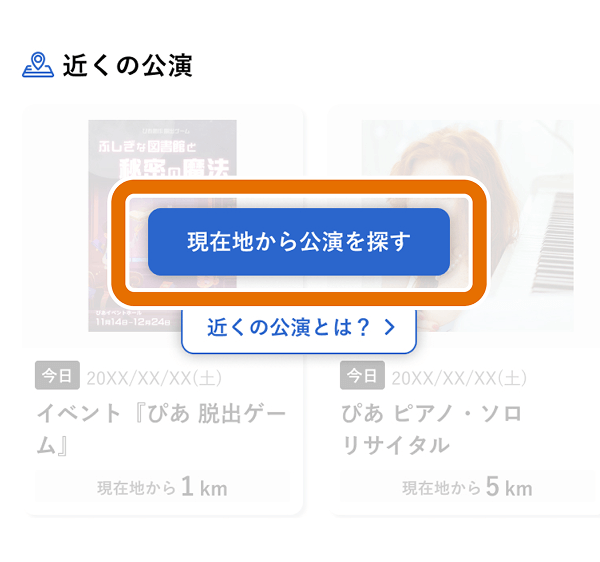
-
Step2
Nếu cửa sổ bật lên yêu cầu quyền truy cập vị trí xuất hiện, hãy nhấn "Cho phép".
*Có thể cần sự cho phép cho cả trình duyệt và t.pia.jp (Ticket PIA) của bạn.
*Nếu cửa sổ bật lên thông báo về việc sử dụng thông tin vị trí không xuất hiện, vui lòng thay đổi cài đặt trên thiết bị của bạn theo các bước trong phần "Nếu bạn gặp bất kỳ sự cố nào" ở cuối trang.
Trong trình duyệt
[iOS]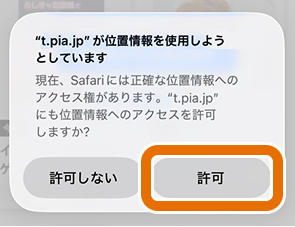 [Android]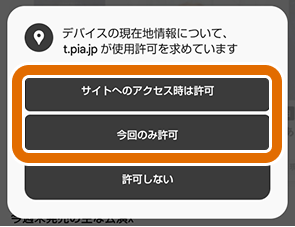
Dành cho ứng dụng
[iOS]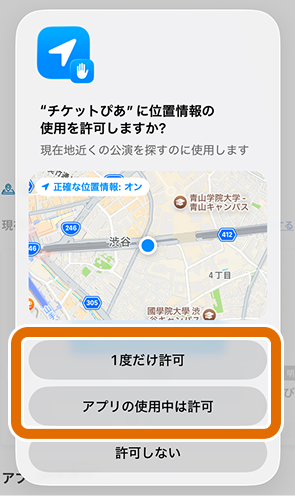 [Android]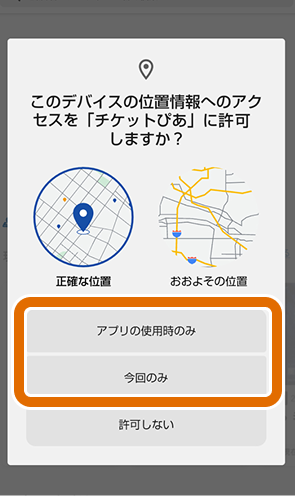
-
Step3
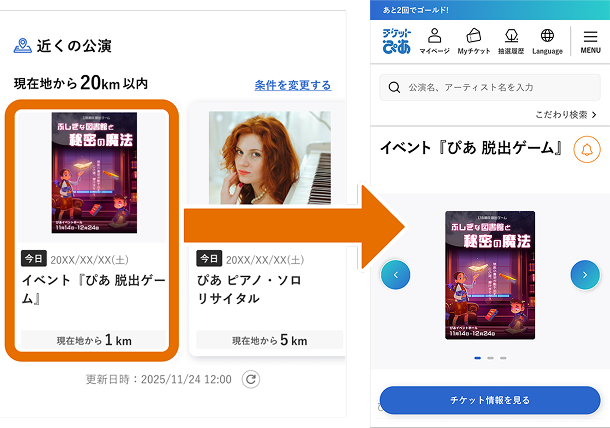
Theo thứ tự khoảng cách gần nhất với vị trí hiện tại của bạn,
Hiển thị các buổi biểu diễn mà bạn có thể tham dự ngay lập tức!
Sau khi nhấn vào buổi biểu diễn bạn quan tâm, bạn có thể tiến hành mua vé.*Vui lòng kiểm tra thời gian và địa điểm biểu diễn trước khi mua vé.
*Tùy thuộc vào hiệu suất, Phát hành vé vị trí có thể được chỉ định.
-
Step4
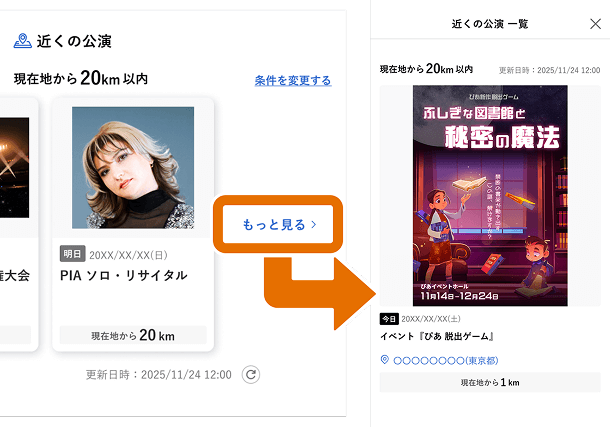
Nếu có nhiều hơn 6 buổi biểu diễn gần đó, bạn có thể xem danh sách các buổi biểu diễn đáp ứng tiêu chí của mình trong Xem thêm.
-
Step5
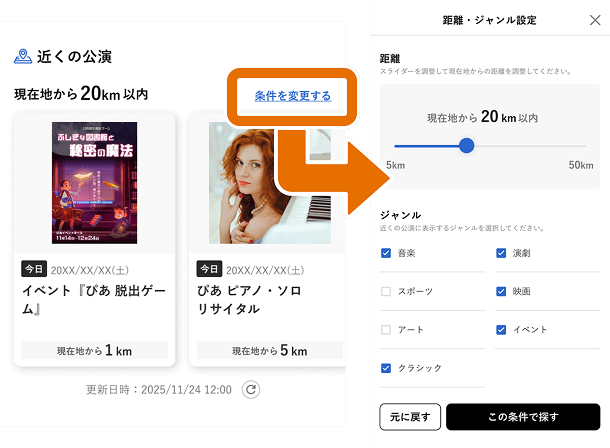
Nhấp vào "Thay đổi điều kiện"
Bạn có thể thay đổi tiêu chí tìm kiếm trên màn hình "Cài đặt khoảng cách/thể loại".*Bạn có thể nhấn "Khôi phục" để trở về cài đặt mặc định.
-
Step6
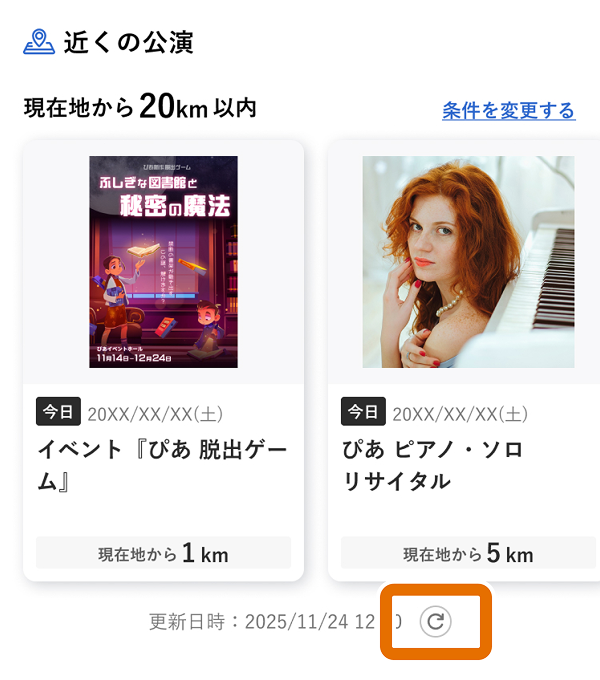
Nếu ngày, giờ hoặc địa điểm thay đổi, bạn có thể nhấn nút cập nhật để cập nhật thông tin hiệu suất hiện tại.









Niềm vui mới
Ticket PIA tìm thấy trong !
Sử dụng ngay "Biểu diễn lân cận"
Hãy cùng tìm kiếm các buổi biểu diễn!
Tìm một chương trình gần bạn
Có sẵn.
Nếu bạn cần giúp đỡ
Q 近くの公演が利用できない(iPhone・Safariなどのブラウザ)
Vui lòng đảm bảo bạn đang sử dụng môi trường được khuyến nghị, sau đó kiểm tra hai cài đặt sử dụng thông tin vị trí sau đây.
Quyền truy cập cho Safari
(1) Từ ứng dụng Cài đặt, hãy vào "Quyền riêng tư & Bảo mật" → "Dịch vụ định vị".
(2) Bật Dịch vụ Định vị và chọn trình duyệt của bạn, chẳng hạn như "Trang web Safari".
(3) Chọn "Trong khi sử dụng ứng dụng này" hoặc "Luôn luôn".


Ticket PIA quyền sử dụng trang web
(1) Trong Ticket PIA TOP, nhấn vào biểu tượng ở phía bên trái của thanh địa chỉ.
(2) Nhấn biểu tượng "..." ở bên phải.
(3) Đặt "Vị trí" ở cuối menu trang thành "Cho phép". Đóng menu và cập nhật Ticket PIA TOP.


※以上の設定で解決しない場合は、以下の手順でCookie情報の削除もお試しください。
(1) 「設定」アプリ下部から「アプリ」→「Safari」の順に進みます。
(2) 最下部の「詳細」→「Webサイトデータ」の順に進みます。
(3) 右上の「編集」を押し、「pia.jp」を削除します。再度「Safari」を開いて、チケットぴあTOPを更新してください。
Q 近くの公演が利用できない(Android・Chromeなどのブラウザ)
Vui lòng đảm bảo bạn đang sử dụng môi trường được khuyến nghị, sau đó kiểm tra hai cài đặt sử dụng thông tin vị trí sau đây.
Quyền truy cập cho ứng dụng Chrome
(1) Vào mục "Vị trí" trong ứng dụng "Cài đặt".
(2) Bật "Sử dụng vị trí" và chọn trình duyệt của bạn, chẳng hạn như "Chrome," từ "Cho phép ứng dụng sử dụng vị trí của bạn."
(3) Chọn "Chỉ cho phép khi đang sử dụng ứng dụng" hoặc "Hỏi mỗi lần."


Ticket PIA quyền sử dụng trang web
(1) Trong Ticket PIA TOP, nhấn vào biểu tượng ở phía bên trái của thanh địa chỉ.
(2) Nhấn "Quyền".
(3) Nhấn "Vị trí" và thay đổi thành "Được phép". Đóng menu và cập nhật Ticket PIA TOP.


Q không có sẵn cho các buổi biểu diễn lân cận (ứng dụng iPhone / Ticket PIA)
Vui lòng kiểm tra xem bạn có đang hoạt động từ môi trường được khuyến nghị hay không và kiểm tra hai cài đặt vị trí sau.
(1) Từ ứng dụng "Cài đặt", đi tới "Quyền riêng tư và bảo mật" → "Dịch vụ định vị".
(2) Bật dịch vụ định vị và nhấn "Ticket PIA".
(3) Chọn "Trong khi sử dụng ứng dụng này" hoặc "Kiểm tra lần sau hoặc khi chia sẻ".


Q QI không khả dụng cho các buổi biểu diễn lân cận (ứng dụng Android / Ticket PIA)
Vui lòng kiểm tra xem bạn có đang hoạt động từ môi trường được khuyến nghị hay không và kiểm tra hai cài đặt vị trí sau.
(1) Từ ứng dụng "Cài đặt", đi tới "Vị trí".
(2) Bật "Sử dụng vị trí" và chọn "Ticket PIA" từ "Cho phép ứng dụng sử dụng thông tin vị trí".
(3) Nhấn "Chỉ cho phép khi sử dụng ứng dụng" hoặc "Kiểm tra mọi lúc".


Ứng dụng chính thức Ticket PIA
Tải ngay!


Google và Google Play là các nhãn hiệu thương mại của Google LLC.