

附近的公演
我現在所在的地方靠近演出將在…舉行
簡單的這是其中的一項功能。
“搜尋您目前所在位置的演出”的
只需輕點
你可以馬上去看一些表演。
你一定能找到!
使用方法
-
Step1
Ticket PIA頂部
點擊「尋找您目前所在地點的表演」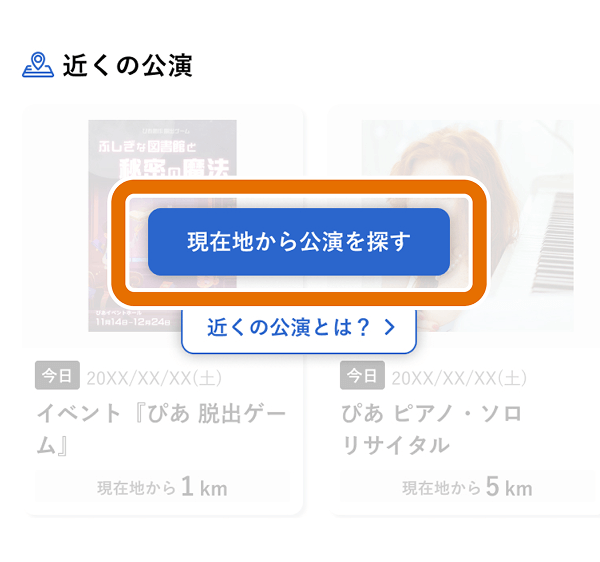
-
Step2
如果出現位置信息許可彈出窗口,請點擊“允許”。
*您的瀏覽器與 t.pia.jp(Ticket PIA)可能需要同時取得許可。
※如果未出現使用位置信息的彈出窗口,請按照下方“故障排除”中記載的步驟更改終端設置。
對於瀏覽器:
【iOS時】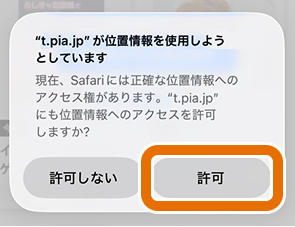 【在Android的情況下】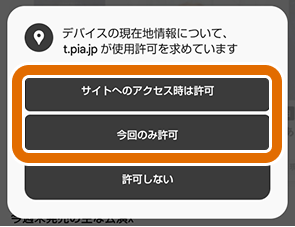
對於應用程序
【iOS時】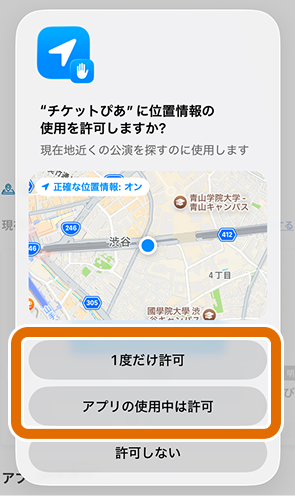 【在Android的情況下】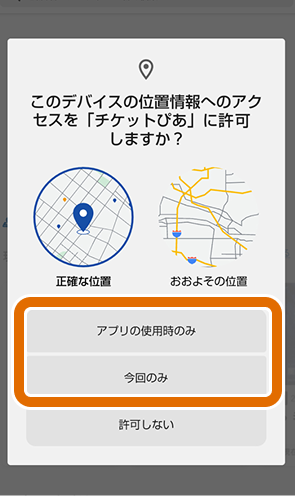
-
Step3
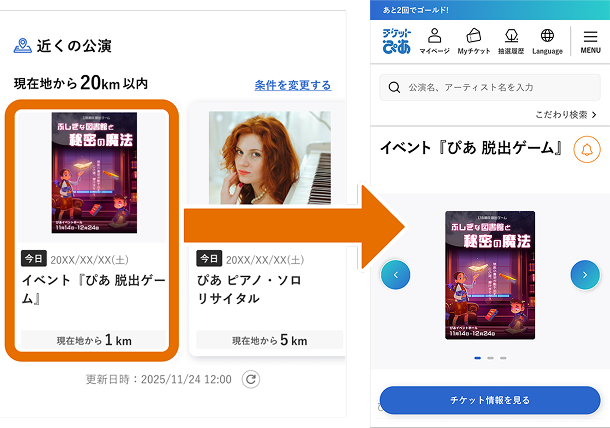
按距離當前位置近的順序,顯示可立即前往的公演!
點擊喜歡的公演後,可直接進行購票。※購買前請確認公演時間和地點。
*根據表演,可能會指定取票地點。
-
Step4
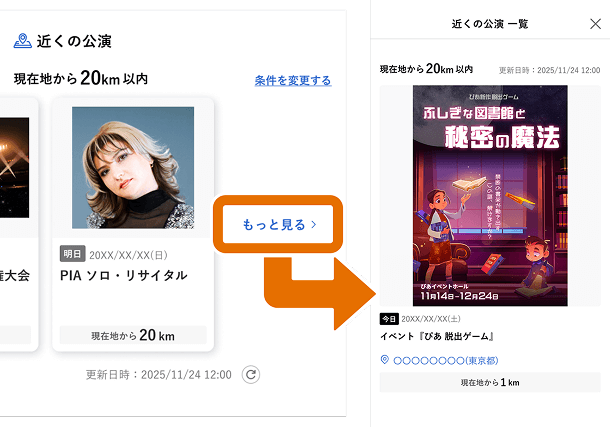
如果你附近有超過6場表演,可以查看符合你條件的查看更多表演清單。
-
Step5
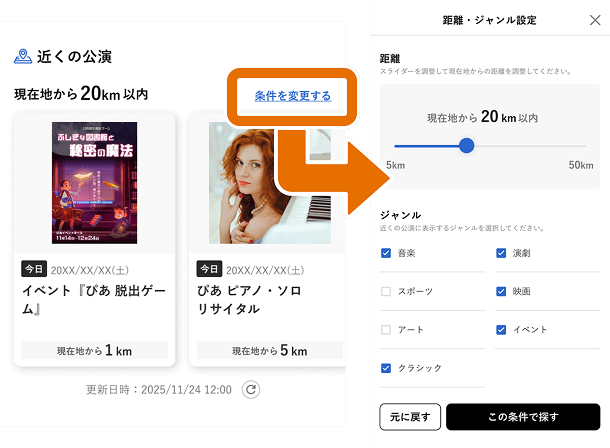
按下“更改條件”後,
可在“距離和流派設置”畫面中更改搜索條件。※點擊“撤消”可恢復預設設置。
-
Step6
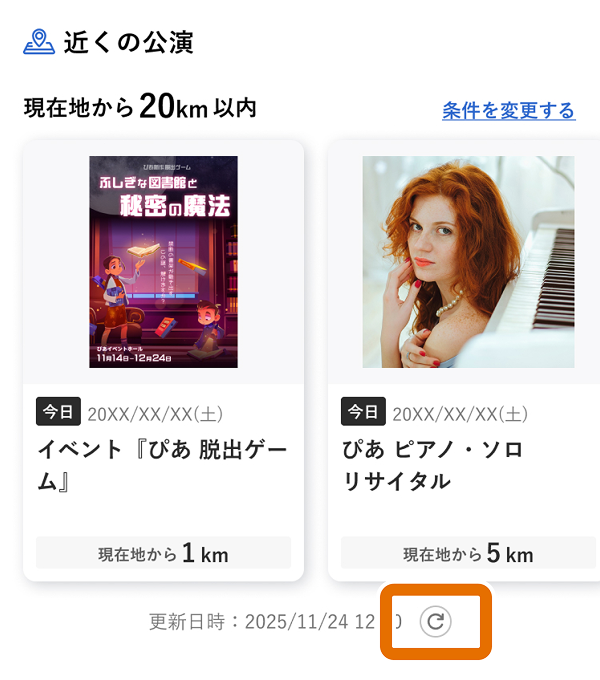
日期・地點變更後,點擊更新按鈕,可以變更為現在的公演信息。









新樂趣
Ticket PIA在!
立即使用「附近表演」
讓我們來看看表演吧!
找找你附近的演出
。
有睏難的時候
Q 近くの公演が利用できない(iPhone・Safariなどのブラウザ)
請確認是否在推薦環境下操作,然後確認以下兩個位置信息使用設置。
Safari的使用許可
(1) 從“設置”應用程序,轉到“隱私和安全”→“位置信息服務”。
(2) 打開位置服務,然後選擇瀏覽器,例如“Safari網站”。
(3) 選擇“正在使用此應用程序”或“始終”。


Ticket PIA使用本網站的許可
(1) 在Ticket PIA TOP,按下地址列左側的圖示。
(2) 按下右側的「...」圖示。
(3) 在頁面選單底部將「位置」設為「允許」。 關閉選單並更新Ticket PIA頂部。


※以上の設定で解決しない場合は、以下の手順でCookie情報の削除もお試しください。
(1) 「設定」アプリ下部から「アプリ」→「Safari」の順に進みます。
(2) 最下部の「詳細」→「Webサイトデータ」の順に進みます。
(3) 右上の「編集」を押し、「pia.jp」を削除します。再度「Safari」を開いて、チケットぴあTOPを更新してください。
Q 近くの公演が利用できない(Android・Chromeなどのブラウザ)
請確認是否在推薦環境下操作,然後確認以下兩個位置信息使用設置。
Chrome應用程序使用許可
(1) 從“設置”應用程序進入“位置信息”。
(2) 打開“使用位置信息”,然後從“允許將位置信息用於應用程序”中選擇瀏覽器,例如“Chrome”。
(3) 選擇“僅在使用應用程序時允許”或“每次檢查”。


Ticket PIA使用本網站的許可
(1) 在Ticket PIA TOP,按下地址列左側的圖示。
(2) 按下「許可」。
(3) 按「位置」並改為「允許」。 關閉選單並更新Ticket PIA頂部。


附近表演無法提供QI(iPhone/ Ticket PIA App)
請確認您是否在建議環境中操作,並檢查以下兩個地點設定。
(1) 從「設定」應用程式中,點選「隱私與安全」→「位置服務」。
(2) 開啟定位服務並按「Ticket PIA」。
(3) 選擇「使用此應用程式時」或「下次或分享時檢查」。


附近表演無法提供QI(Android/ Ticket PIA app)
請確認您是否在建議環境中操作,並檢查以下兩個地點設定。
(1) 從「設定」應用程式中,前往「位置」。
(2) 開啟「使用位置」,並從「允許應用程式使用位置資訊」中選擇「Ticket PIA」。
(3) 按下「僅在使用應用程式時允許」或「每次檢查」。


Ticket PIA官方應用程式
立即下載!


Google和Google Play是Google LLC的商標。