

附近的公演
我现在所在的地方靠近演出将在……举行
简单的这是其中的一项功能。
“搜索您当前所在位置的演出”的
只需轻点
你可以马上去看一些演出。
你肯定能找到!
使用方法
-
Step1
Ticket PIA顶部
点击“查找您当前所在地的演出”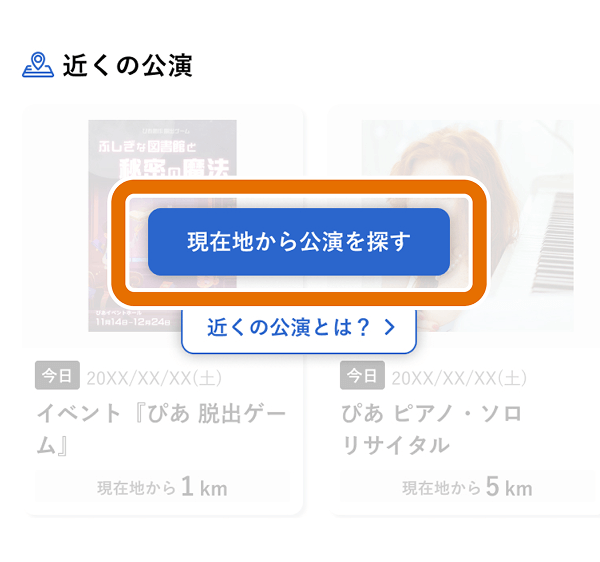
-
Step2
如果出现位置信息许可弹出窗口,请点击“允许”。
*可能需要对您的浏览器和 t.pia.jp(Ticket PIA)均获得许可。
※如果未出现使用位置信息的弹出窗口,请按照下方“故障排除”中记载的步骤更改终端设置。
对于浏览器:
【iOS时】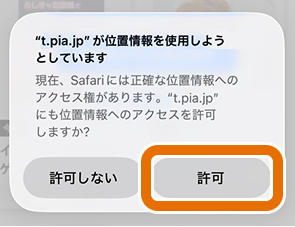 【在Android的情况下】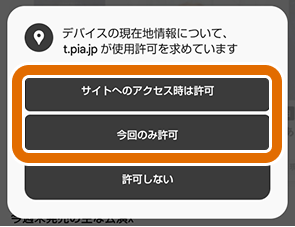
对于应用程序
【iOS时】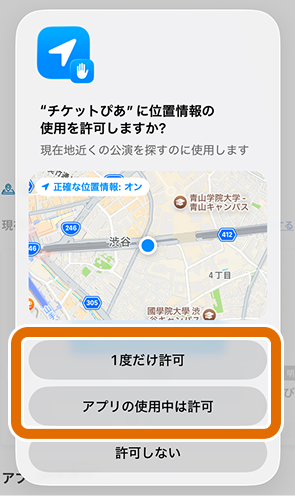 【在Android的情况下】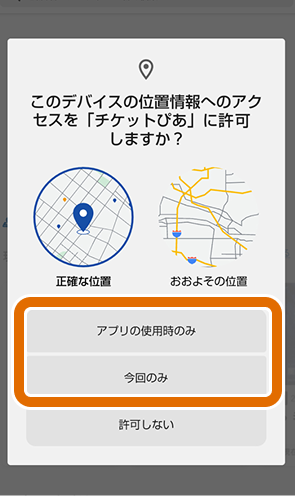
-
Step3
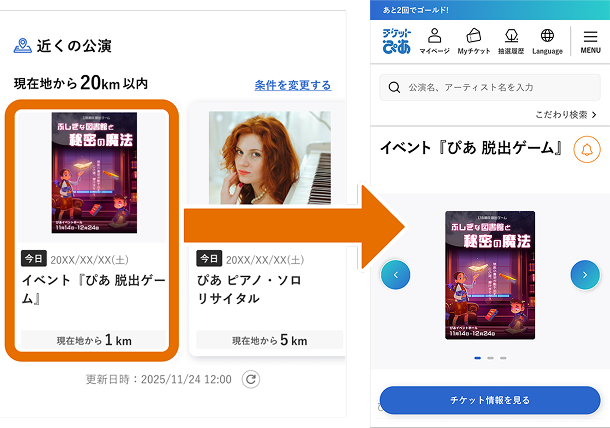
按距离当前位置近的顺序,显示可立即前往的公演!
点击喜欢的公演后,可直接进行购票。※购买前请确认公演时间和地点。
*根据演出情况,可能会指定取票地点。
-
Step4
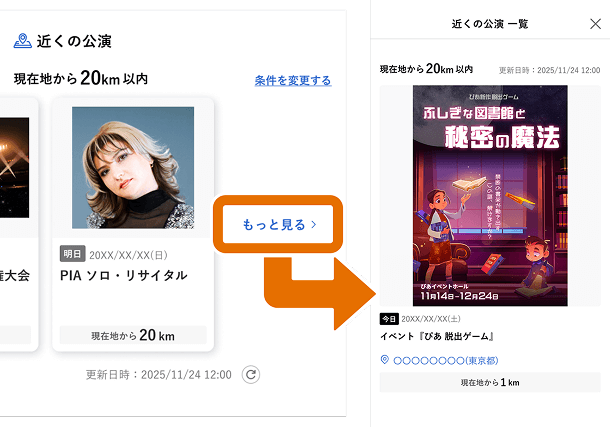
如果你附近有超过6场演出,可以查看符合你条件的查看更多演出列表。
-
Step5
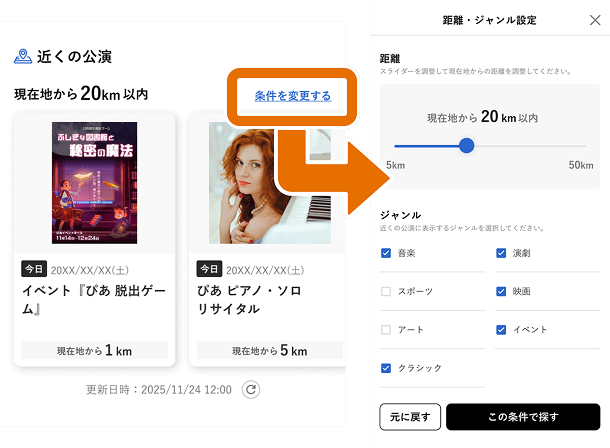
按下“更改条件”后,
可在“距离和流派设置”画面中更改搜索条件。※点击“撤消”可恢复默认设置。
-
Step6
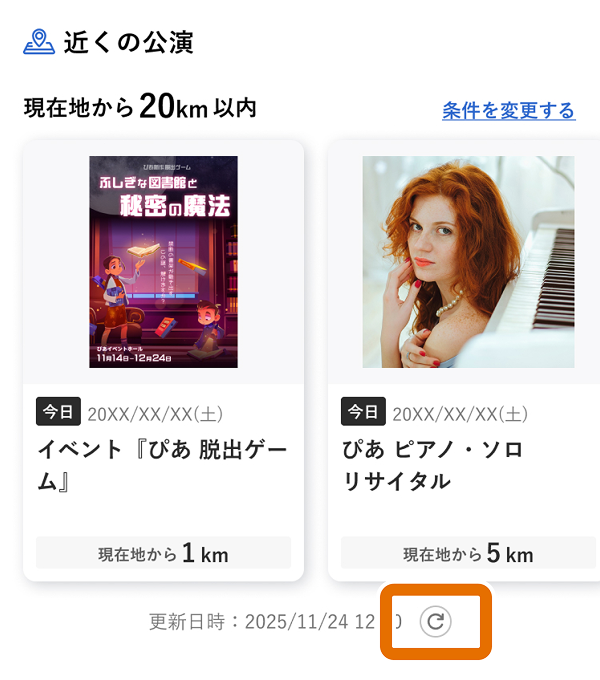
日期・地点变更后,点击更新按钮,可以变更为现在的公演信息。
新乐趣
Ticket PIA在!
立即使用“附近表演”
让我们来看看表演吧!
找找你附近的演出
。
有困难的时候
Q 近くの公演が利用できない(iPhone・Safariなどのブラウザ)
请确认是否在推荐环境下操作,然后确认以下两个位置信息使用设置。
Safari的使用许可
(1) 从“设置”应用程序,转到“隐私和安全”→“位置信息服务”。
(2) 打开位置服务,然后选择浏览器,例如“Safari网站”。
(3) 选择“正在使用此应用程序”或“始终”。


Ticket PIA使用本网站的许可
(1) 在Ticket PIA TOP中,点击地址栏左侧的图标。
(2)点击右侧的“...”图标。
(3) 在页面菜单底部设置“位置”为“允许”。 关闭菜单并更新Ticket PIA顶部。


※以上の設定で解決しない場合は、以下の手順でCookie情報の削除もお試しください。
(1) 「設定」アプリ下部から「アプリ」→「Safari」の順に進みます。
(2) 最下部の「詳細」→「Webサイトデータ」の順に進みます。
(3) 右上の「編集」を押し、「pia.jp」を削除します。再度「Safari」を開いて、チケットぴあTOPを更新してください。
Q 近くの公演が利用できない(Android・Chromeなどのブラウザ)
请确认是否在推荐环境下操作,然后确认以下两个位置信息使用设置。
Chrome应用程序使用许可
(1) 从“设置”应用程序进入“位置信息”。
(2) 打开“使用位置信息”,然后从“允许将位置信息用于应用程序”中选择浏览器,例如“Chrome”。
(3) 选择“仅在使用应用程序时允许”或“每次检查”。


Ticket PIA使用本网站的许可
(1) 在Ticket PIA TOP中,点击地址栏左侧的图标。
(2)点击“许可”。
(3)点击“位置”并将其改为“允许”。 关闭菜单并更新Ticket PIA顶部。


Q 附近场次无法使用(iPhone・Ticket PIA应用)
请确认您是否在推荐环境中作,并检查以下两个位置设置。
(1)在“设置”应用中,进入“隐私与安全”→“定位服务”。
(2) 开启定位服务并按“ Ticket PIA”。
(3)选择“使用此应用时”或“下次查看或分享时查看”。


Q 附近演出无法提供(Android・ Ticket PIA应用)
请确认您是否在推荐环境中作,并检查以下两个位置设置。
(1)在“设置”应用中,进入“位置”。
(2) 开启“使用位置”,从“允许应用使用位置信息”中选择“ Ticket PIA”。
(3)按“仅在使用应用时允许”或“每次检查”。


Ticket PIA官方应用
立即下载!


Google和Google Play是Google LLC的商标。